1. Mongo DB
데이터 베이스란 특정 조직 내 다수 사용자가 데이터를 공유할 수 있도록 통합해 저장한 운명 데이터 집합체를 뜻합니다.
이런 데이터 베이스를 관리할 수 있는 프로그램의 종류는 다음과 같습니다.
- 계층형
- 네트워크형
- 관계형
- 객체 지향 / 객체 관계형
- NoSQL 데이터 베이스
여기서 NoSQL은 데이터 간 관계를 정의하지 않는 비관계형 데이터 베이스로
데이터 모델 자체가 독립적으로 설계되어 있어 데이터를 여러 서버에 분산시키는 것이 용이합니다.
Mongo DB는 대표적인 NoSQL이며 유연한 데이터 구조로 다양한 데이터 형태의 대규모 데이터를
빠르게 처리할 수 있습니다.
Mongo DB를 설치하는 법은 다음과 같습니다.
1 - 1. Mongo DB 설치
※ 설치 전 C:\ 드라이브 아래에 data폴더를 만들어 주시고 그 폴더 안에 db 폴더를 만들어주셔야 합니다.
https://www.mongodb.com/try/download/community
Try MongoDB Community Edition
Try MongoDB Community Edition on premise non-relational database including the Community Server and Community Kubernetes Operator for your next big project!
www.mongodb.com
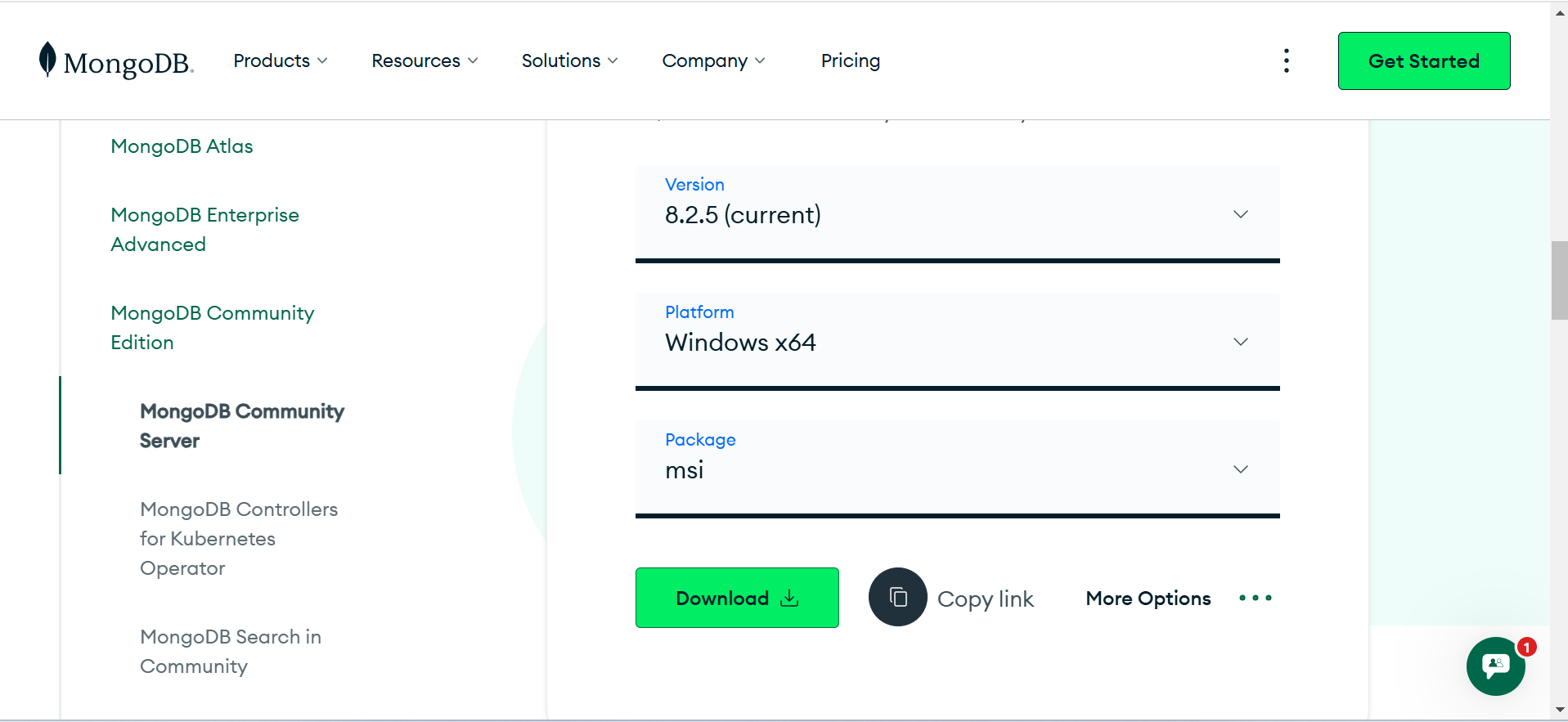
위 사이트에 접속 후 버전은 현재 버전, 플랫폼은 본인의 OS에 맞게 선택하여 다운로드 받습니다.
본 포스트에선 Windows버전의 msi 패키지로 다운로드 받겠습니다.
다운로드 받은 후 실행파일을 실행하고 Next를 클릭하면 다음과 같은 화면이 뜹니다.
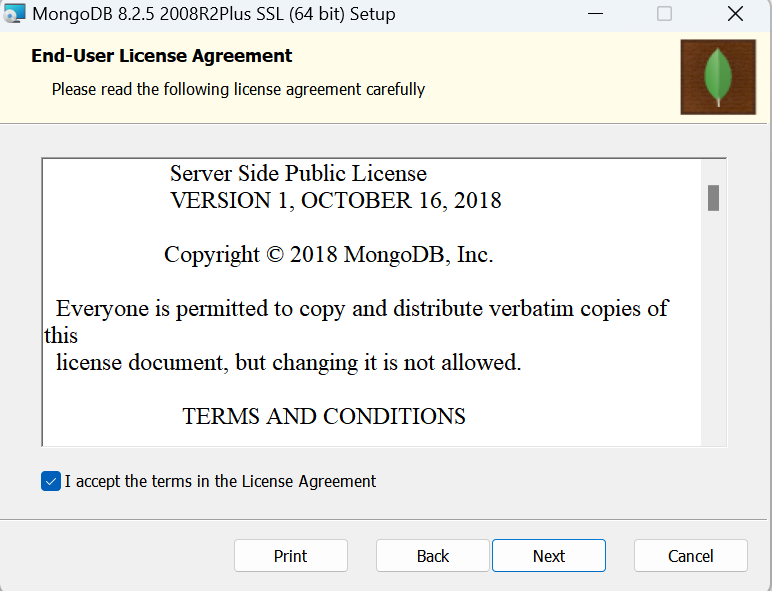
다시 Next를 눌러줍니다.

위 화면에서는 complete를 선택하시면 됩니다.
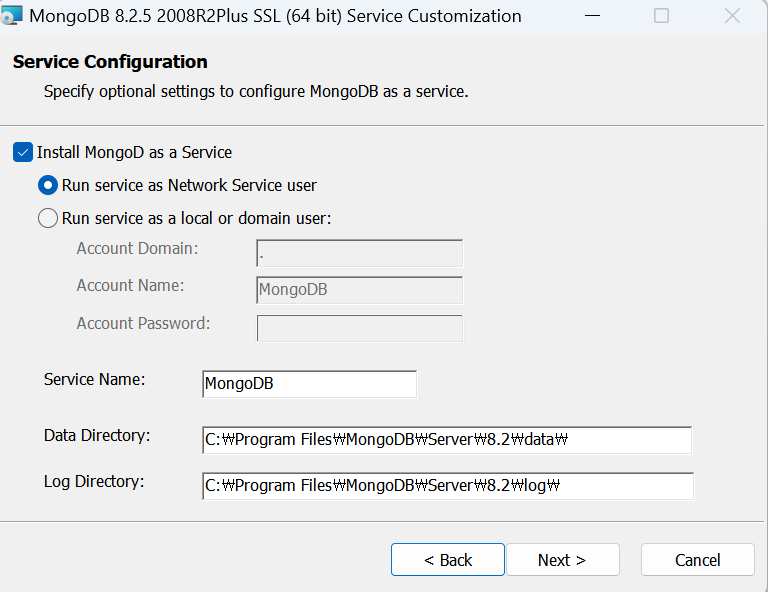
위 화면에서도 기본으로 둔 다음 Next를 눌러주시면 됩니다.

DB를 GUI로 볼 수 있는 Compass를 설치할 것인지 물어보는 화면입니다.
설치하고 싶으시면 왼쪽아래 버튼을 클릭하여 설치하시면 됩니다.
다음 Install 버튼을 클릭해 주시면 Mongo DB설치는 끝입니다.
1 - 2. 환경변수 설정

윈도우 키를 누른 후 [시스템 환경 변수 편집]을 검색해 들어갑니다.
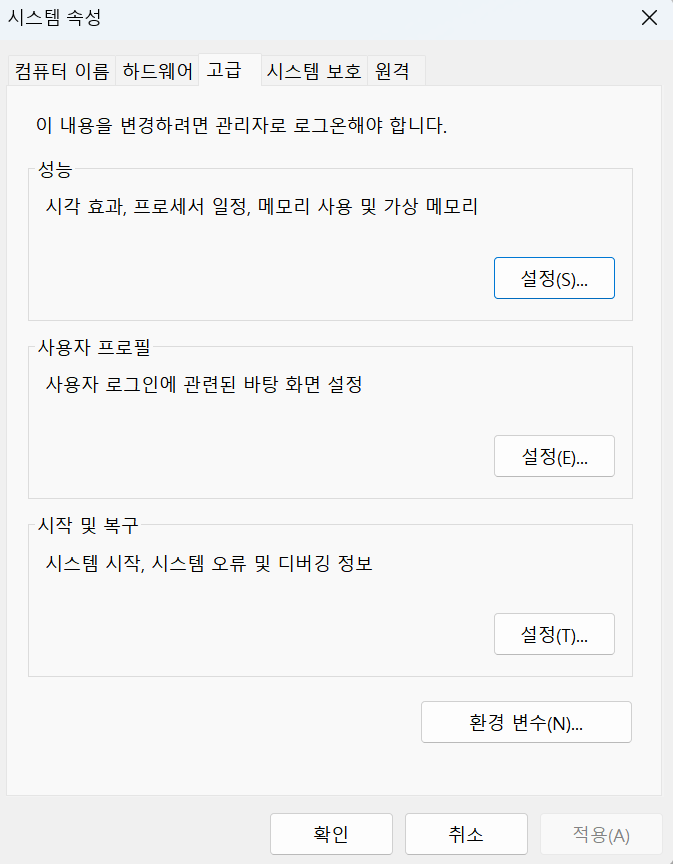
오른쪽 아래 환경 변수 버튼을 클릭합니다.
사용자 변수에서 Path를 클릭한 후 편집을 클릭합니다.
다음 오른쪽 위 새로 만들기를 클릭한 후 다음을 입력합니다.
C:\Program Files\MongoDB\Server\8.2\bin
Mongo DB 설치 후 환경변수 설정까지 마쳤다면 CMD창을 열어 mongod라고 입력합니다.
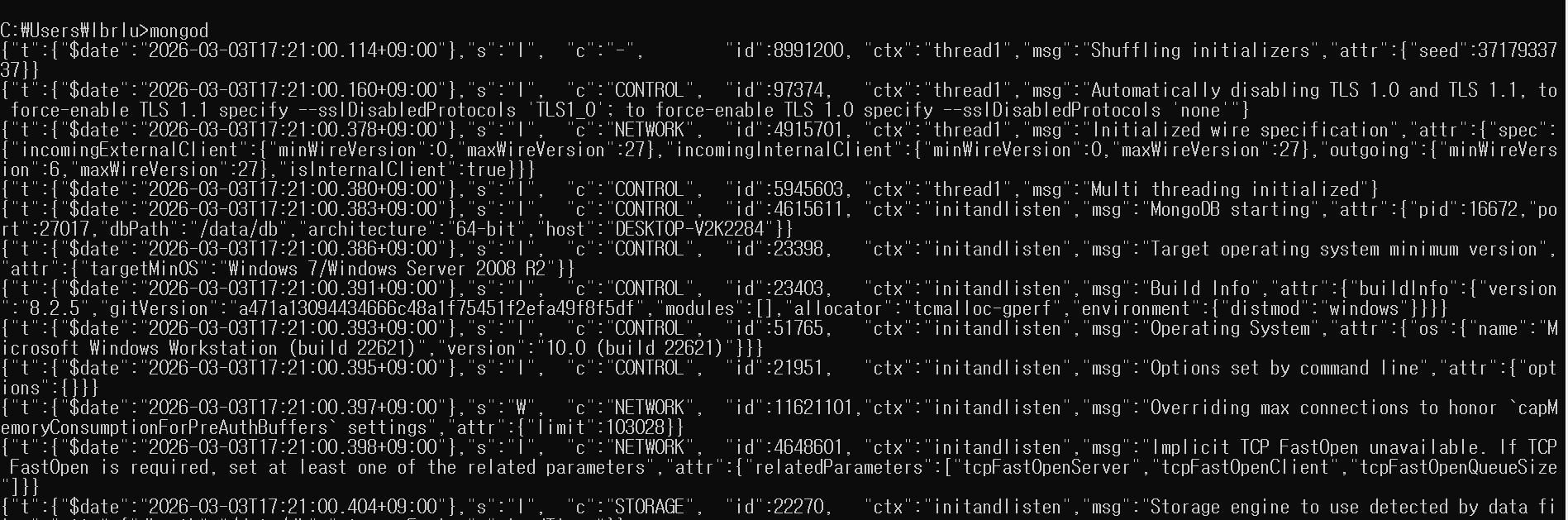
cmd에서 위처럼 뜬다면 성공적으로 설치가 된 것입니다.
mongod를 실행한 cmd를 끄면 Mongo DB를 실행할 수 없습니다.
mongod가 실행된 cmd는 끄지 않도록 합니다.
1 - 3. Mongo DB Shell 설치
https://www.mongodb.com/try/download/shell
Try MongoDB Tools - Download Free Here
Free download for MongoDB tools to do more with your database. MongoDB Shell, Compass, CLI for Cloud, BI Connector and other database tools available.
www.mongodb.com
위 사이트에 접속해 동일한 방법으로 Mongo DB쉘을 설치합니다.
설치가 끝났다면 mongod를 실행한 cmd 외에 cmd를 하나 더 실행한 후 mongosh명령어를 입력합니다.

그러면 위처럼 Mongo DB에 접속할 수 있습니다.
1 - 4. 기본적인 명령어
명령어를 알기에 앞서 Mongo DB에서 Table은 Collection / Recodes, row는 Document라고 칭합니다.
- use [ 생성하고 싶은 데이터 베이스 명 ] -> 데이터 베이스 생성, 접속
- db.dropDatabase() -> 데이터 베이스 삭제
- db.createCollection( "[ 생성하고 싶은 컬렉션 명 ]" ) -> 컬렉션 생성
- db.[ 생성한 컬렉션 명 ].drop() -> 컬렉션 삭제
- db.[ 생성한 컬렉션 명 ].insert({"KEY":"VALUE"}) -> 데이터 삽입
- db.[ 생성한 컬렉션 명 ].remove({"KEY":"VALUE"},true) -> 데이터 삭제
- db.[ 생성한 컬렉션 명 ].update({"KEY":"VALUE"}, {$set:{"KEY_B":"VALUE_B"}}) -> 데이터 수정
- db.[ 생성한 컬렉션 명 ].find() -> 데이터 조회 ( find 안에 {"KEY":"VALUE"} 적을 시 일부분 조회 가능 )
2. Mongo DB와 파이썬 연결
먼저 cmd에서 다음과 같은 명령어로 pymongo를 다운로드 받습니다.
pip install pymongo
만약 pip명령어가 에러가 뜬다면
환경변수 설정으로 Path에
- C:\Users\사용자명\AppData\Local\Programs\Python\Python311(파이썬 설치된 버전)
- C:\Users\사용자명\AppData\Local\Programs\Python\Python311(파이썬 설치된 버전)\Scripts
추가해 줍니다.
설치가 완료되었다면 아래 새로운 파이썬 파일을 생성하고 아래 명령어를 입력합니다.
from pymongo import MongoClient

client = MongoClient("mongodb://localhost:27017")
print(client.list_database_names())
위 명령어를 실행한다면 아래와 같은 결과를 확인할 수 있습니다.

결과가 위처럼 뜬다면 성공적으로 파이썬과 연결된 것입니다.
'머신러닝' 카테고리의 다른 글
| [파이썬] MLP를 활용한 미세먼지 예측 알고리즘 (0) | 2026.03.16 |
|---|---|
| [파이썬] 파이썬에서 Mongo DB 활용하기 (1) | 2026.03.09 |
| [파이썬] Ridge,Lasso Regression and Confusion matrix (21) | 2023.11.28 |
| [파이썬] 딥러닝 BGD_SGD (23) | 2023.11.20 |
| [파이썬] MLP-Backpropagation (21) | 2023.11.06 |


